
Convidar sua equipe
Cada pessoa da equipe entra com o próprio login. Isso não é burocracia: é o que faz o relatório saber quem atendeu, quem fechou e quem está com lead parado. Login compartilhado some com essa informação.
Limite de usuários por plano
| Plano | Usuários |
|---|---|
| Start | até 5 |
| Pro | até 10 |
| Full | ilimitado |
Quem sai da empresa libera a vaga: apague o usuário em vez de só trocar a senha.
Criar um usuário
- Abra Configurações (fim da barra lateral) e clique em Usuários.
- Clique em Adicionar usuário.
- Em Informações do usuário, preencha nome, sobrenome, e-mail e telefone. O e-mail é o login; use o profissional da pessoa, não um genérico. Clique em Seguinte.
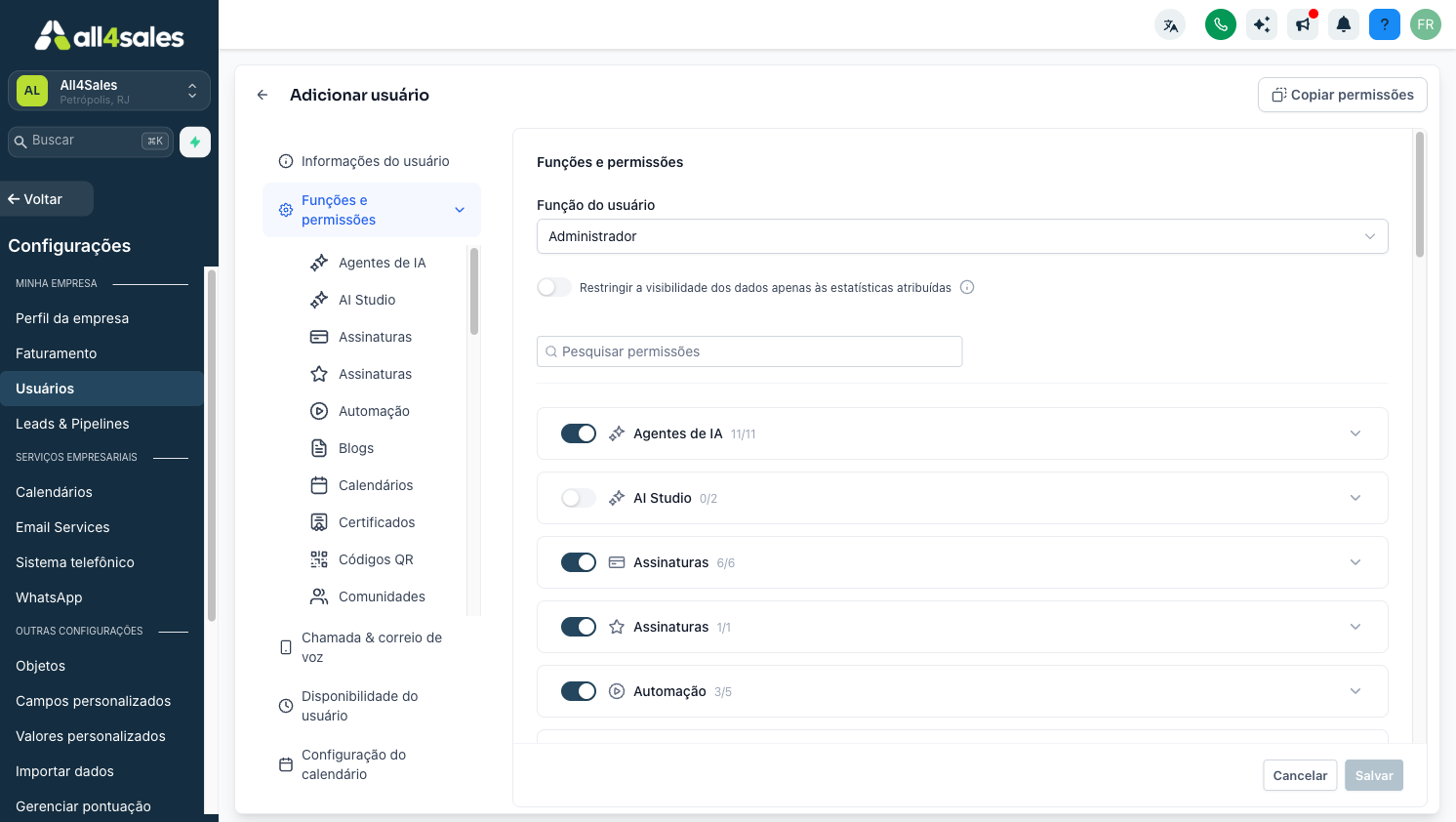
- Em Funções e permissões, no campo Função do usuário, escolha:
- Administrador: mexe em configurações, cria usuário, apaga coisa. Pra dono e gestor.
- Usuário: trabalha nos módulos, não mexe na configuração. Pra vendedor e atendente.
- Logo abaixo, a lista de módulos com uma chave cada. Desligue o que a pessoa não precisa ver: um vendedor não precisa de Pagamentos nem de Automações. Pra repetir a configuração de alguém que já existe, use Copiar permissões.
- Se o vendedor só pode ver os próprios leads, ligue Restringir a visibilidade dos dados apenas às estatísticas atribuídas. Com isso ele vê só os contatos e oportunidades de que é dono. Detalhe em Permissão por usuário.
- As etapas Chamada & correio de voz, Disponibilidade do usuário e Configuração do calendário podem ficar pra depois. Clique em Salvar. A pessoa recebe um e-mail de convite pra criar a senha.
Dono e distribuição de lead
Todo contato e toda oportunidade têm um dono. Lead que entra sem dono fica sem ninguém cobrando. Dois jeitos de resolver:
- Na mão: quem abre o lead se atribui, ou o gestor distribui.
- Automático: uma automação atribui em rodízio entre os vendedores. Veja Lead novo em 1 minuto.
Quando alguém sai
- Em Configurações > Usuários, abra o menu de ações do usuário e clique em Excluir.
- O sistema pergunta pra quem transferir os contatos e oportunidades dessa pessoa. Escolha o novo dono: nada fica órfão.
- Avise o suporte se a pessoa tinha WhatsApp ou agenda conectados no próprio perfil.
Próximo passo
Conectar o WhatsApp: por QR Code no Start, ou a API oficial no Pro e no Full.